雷鸟电视开启ADB安装第三方应用(2026更新版)
适用于雷鸟 / TCL 电视(Android 9及以上)
解决:ADB 安装失败、当贝桌面无法安装等问题
软件准备
以我的 MacBook 为例,使用 Homebrew 安装 adb 工具。
- 安装
android-platform-tools
brew install android-platform-tools- 检测是否安装成功
adb --version电视端准备
- 查看电视 IP(可通过路由器或电视网络设置查看),本文以
192.168.2.102为例。 - 打开 ADB 调试
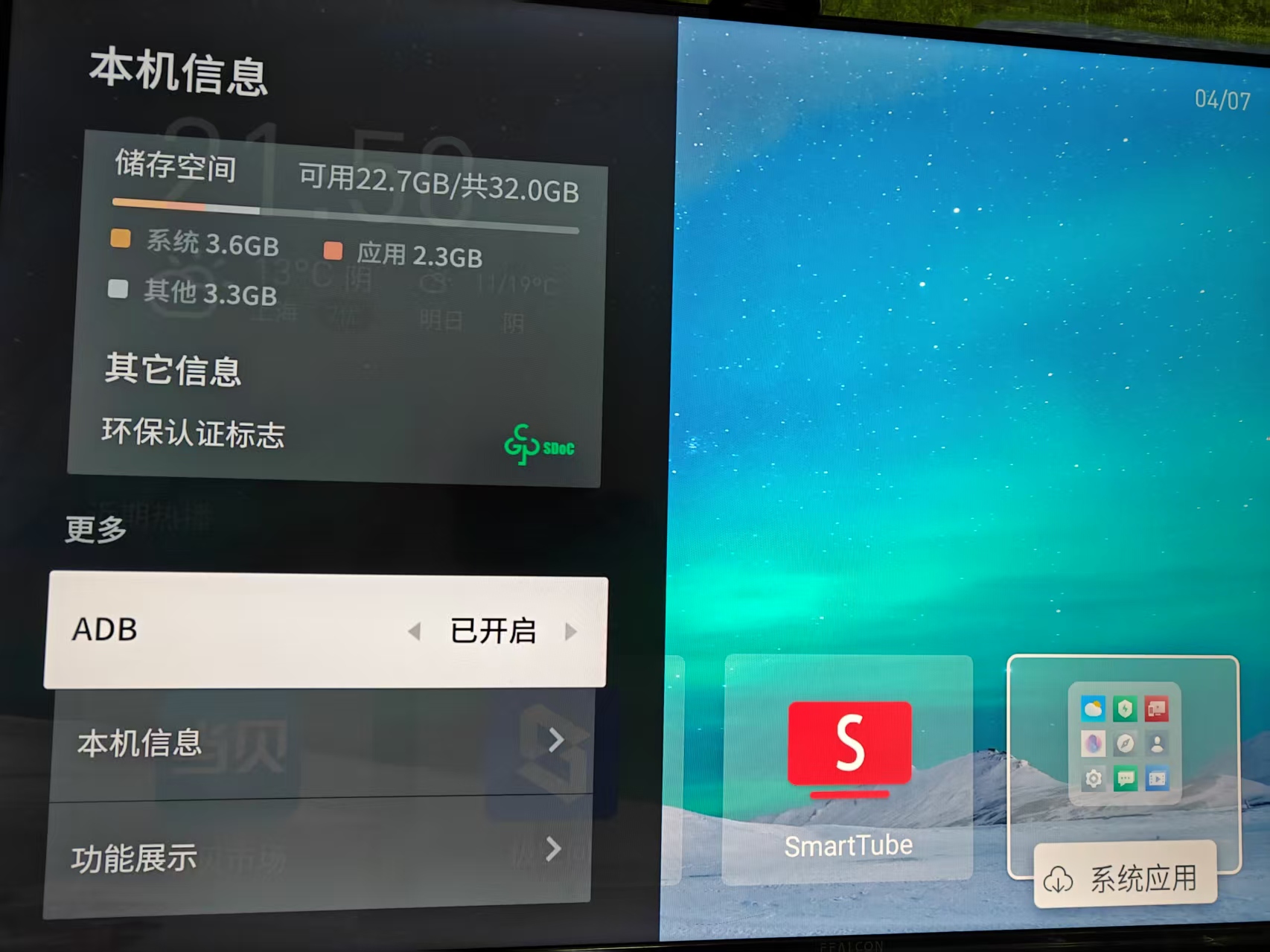
进入:
设置 > 系统 > 本机信息
使用遥控器输入:
上 → 下 → 左 → 右开启 ADB 调试。
连接电视
adb connect 192.168.2.102首次连接可能提示:
* daemon not running; starting now at tcp:5037
* daemon started successfully
failed to authenticate to 192.168.2.102:5555
在电视端点击“允许”即可。
安装应用
直接执行:
adb install /Users/zyp/Downloads/xxx.apk常见问题:安装失败
如果出现如下报错:
INSTALL_FAILED_VERIFICATION_FAILURE解决方法(关键)
执行以下命令关闭系统安装验证:
adb shell settings put global verifier_verify_adb_installs 0
adb shell settings put global package_verifier_enable 0
exit
然后重新执行安装命令:
adb install xxx.apk说明
- 该方法可以解决绝大多数安装失败问题
- 包括 当贝桌面无法安装的问题
旧方法说明(已失效)
早期教程中常见:
setprop persist.tcl.debug.installapk 1
setprop persist.tcl.installapk.enable 1
⚠️ 当前情况
- 新版本系统中已无法使用
- 普通用户无权限执行
- 会直接报错
👉 不再推荐使用
卸载应用
打开 shell
adb shell查看应用
pm list packages卸载应用
pm uninstall --user 0 包名常见可卸载应用
# TCL 智慧家居
pm uninstall --user 0 com.tcl.convergehome

# T 惠购
pm uninstall --user 0 com.tcl.tshop

# 游戏中心
pm uninstall --user 0 com.tcl.gamecenter

# 艺生活
pm uninstall --user 0 com.tcl.appreciate.art

# 全民K歌
pm uninstall --user 0 com.tcl.ffkaraoke

# 轮播
pm uninstall --user 0 com.tcl.tliveplay

# 雷鸟教育
pm uninstall --user 0 com.tcl.ffeducation
FAQ
安装软件报错
INSTALL_FAILED_VERIFICATION_FAILURE原因
系统对 APK 安装做了安全校验限制。
解决
adb shell settings put global verifier_verify_adb_installs 0
adb shell settings put global package_verifier_enable 0
总结
当前雷鸟电视安装第三方应用的关键点:
👉 不是权限问题,而是系统验证机制
只需执行:
adb shell settings put global verifier_verify_adb_installs 0
adb shell settings put global package_verifier_enable 0
即可解决绝大多数安装失败问题。
参考文章
- https://www.tofuwine.cn/posts/be8d2dca/
- https://blog.elinzy.com/archives/77eb0722-c604-4c56-9953-bfec717d2d45
版权属于:赵三月
本文链接:https://blog.5625.cn/index.php/archives/52/
转载时须注明出处及本声明